
Imprimer une facture
Dès qu'une facture est enregistrée, il est possible de la visualiser, de l'imprimer ou de l'envoyer par courriel. Un brouillon de facture est aussi disponible.
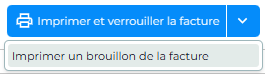
Imprimer un brouillon de la facture
Il faut commencer par visualiser la facture pour avoir accès à l'impression du brouillon de la facture. Un brouillon de facture peut être imprimé (avec le filigrane Brouillon et aucun numéro de facture) et peut être modifié puisque la facture n'est pas verrouillée.
Imprimer une facture
Cette opération verrouille la facture et un numéro lui sera attribué. Elle ne sera plus modifiable. Au besoin, il faudra la supprimer et la refaire si on doit faire des modifications.
Imprimer une facture en PDF
Pour enregistrer une facture en format PDF
- Imprimer la facture
- Choisir l'icône pour télécharger la facture
- Modifier au besoin le nom et l'emplacement du fichier. Par défaut, les documents s'enregistrent dans le dossier Téléchargements de l'ordinateur.
Pour modifier l'emplacement, il est possible de modifier les paramètres du navigateur.
- Dans Firefox, il faut aller dans Paramètres / Fichiers et applications / Activer "Toujours demander où enregistrer les fichiers".
- Dans Chrome / Edge / Brave, il faut aller dans Paramètres / Téléchargements / Activer "Toujours demander où enregistrer les fichiers".
💡Capsule vidéo - Comment modifier l'emplacement des fichiers Sigabill en PDF?
 Sigabill est une application développé par SIGA Informatique 2000 inc, support@siga.net