
Ajouter un encaissement
Les encaissements sont ajoutés par clients. Les encaissements doivent obligatoirement être liés à une facture (verrouillée ou non-verrouillée). Un encaissement doit être inclus dans un dépôt pour que l'importation vers SigaFinance EVO soit disponible. Il est possible de configurer le dépôt automatique des encaissements pour alléger le travail de l'utilisateur.
Il y a plusieurs façons d'ajouter un encaissement :
- En préparant la facture (avant ou après son impression)
- Par la liste des encaissements
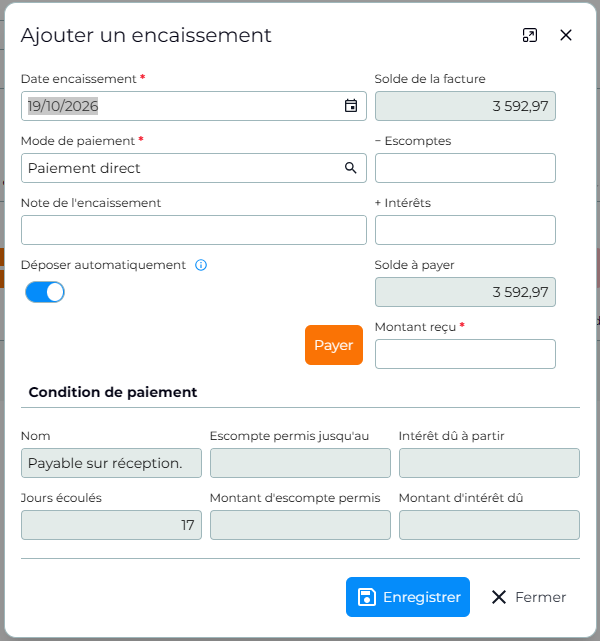
Ajouter un encaissement sur la facture
- Dans la facture, cliquer sur l'onglet Encaissement
- Cliquer sur le bouton Ajouter
- Compléter les informations de l'encaissement
- Enregistrer
Ajouter un encaissement par la Liste des encaissements
L'ajout d'un encaissement est possible par le bouton raccourci suivant :

- Aller au menu Facturation
- Sélectionner l'item "Liste des encaissements"
- Cliquer sur le bouton Ajouter
- Compléter l'encaissement
- Choisir le client concerné; seuls les clients avec un Solde à payer s'affiche dans la liste
- Inscrire la date de l'encaissement (si aucune date n'est inscrite, les factures de ce client ne s'affichent pas)
- Inscrire le montant reçu
- Sélectionner le mode de paiement
- Au besoin, inscrire une note pour cet encaissement (numéro de chèque, numéro de confirmation, etc).
- Appliquer le montant reçu sur chaque facture à payer à l'aide du bouton "Encaisser". Le bouton "Encaisser toutes les factures" permet d'encaisser en un seul clic toutes les factures impayées du client.
- Les colonnes Escomptes et Intérêts peuvent être complétées au besoin
- Vérifier que le Solde à distribuer est à 0$. Si le solde n'est pas à 0$, il sera impossible d'enregistrer l'encaissement.
- Enregistrer. Selon le mode de paiement sélectionné, le dépôt automatique peut être fait. Sinon, il faudra ajouter un dépôt pour que les encaissements soient considérés déposés et disponibles pour l'importation dans SigaFinance EVO.
La colonne Paiements affiche un total des paiements appliqués ainsi que le nombre de factures payées.
💡Capsule vidéo - Comment ajouter un encaissement?
Pourquoi est-ce que je ne vois pas tous les clients lorsque j'ajoute un encaissement❓
Les clients qui s'affichent dans la liste sont les clients qui ont un solde à payer à la date de travail précisée.
Je veux que mon encaissement soit déposé automatiquement, mais le bouton n'est pas disponible. Pourquoi❓
Le dépôt automatique des encaissements est disponible pour certains modes de paiement seulement tels que : Paiement direct, Internet, Virement Interac, Dépôt mobile. Pour déposer automatiquement les encaissements par défaut, il faut activer le paramètre suivant : Paramètres généraux → Section Encaissements → Déposer automatiquement selon le type de paiement
Pourquoi je ne vois pas mes encaissements dans la conciliation bancaire de EVO❓
Les encaissements doivent être considérés "déposés" pour être disponible à l'importation vers SigaFinance EVO. Pour vérifier l'état des encaissements, il faut aller dans la Liste des encaissements et vérifier si la case "Déposé" est cochée. Si la case n'est pas cochée, c'est que l'encaissement n'a pas été déposé (inclus dans un dépôt ou déposé automatiquement).
Comment inscrire les paiements reçus d'avance de mes clients❓
Les encaissements sont obligatoirement liés à une facture (verrouillée ou non-verrouillée). Pour comptabiliser les paiements anticipés des clients, il est suggéré de suivre la méthode de travail décrite dans l'article "Encaisser un paiement anticipé".
 Sigabill est une application développé par SIGA Informatique 2000 inc, support@siga.net